Description
Real VNC Connect là một phần mềm chia sẻ màn hình từ xa được phát triển bởi RealVNC. Phần mềm này cho phép người dùng truy cập và điều khiển máy tính từ xa thông qua mạng internet, đồng thời chia sẻ dữ liệu và tương tác với các ứng dụng trên máy chủ. Real VNC Connect có thể sử dụng trên nhiều nền tảng khác nhau, bao gồm Windows, macOS, Linux, Android và iOS. Phần mềm này cung cấp nhiều tính năng mạnh mẽ.
Phần mềm Real VNC Connect là gì?
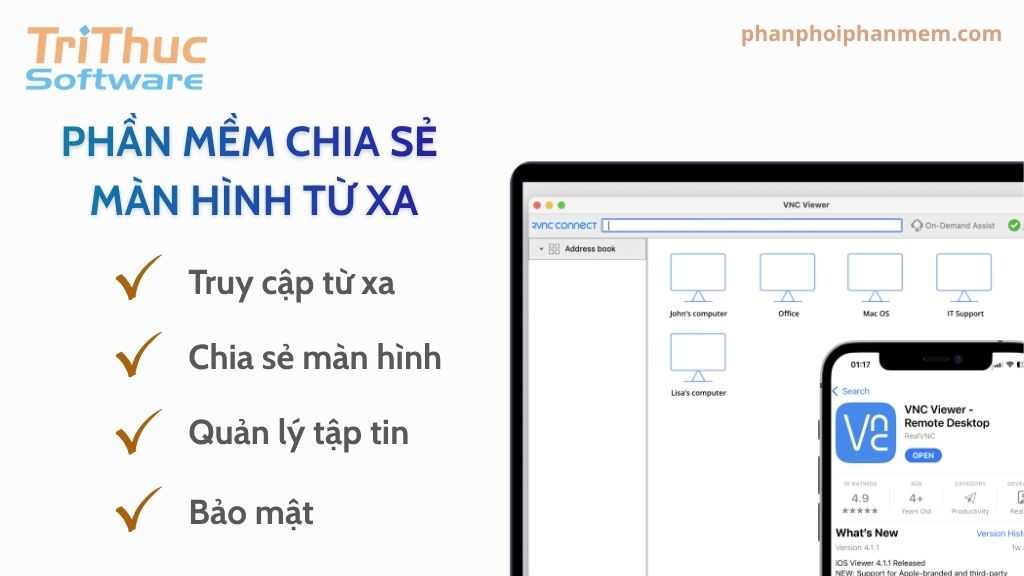
Real VNC Connect là một phần mềm chia sẻ màn hình từ xa được phát triển bởi RealVNC. Phần mềm này cung cấp nhiều tính năng mạnh mẽ, bao gồm:

Liên hệ Tri Thức Software để nhận thông tin báo giá mới nhất và sớm nhất nhé!
- Truy cập từ xa: Real VNC Connect cho phép người dùng truy cập và điều khiển máy tính từ xa thông qua mạng internet. Điều này cho phép người dùng làm việc từ xa, hỗ trợ kỹ thuật từ xa và truy cập vào máy tính của mình từ bất kỳ đâu.
- Chia sẻ màn hình: Phần mềm VNC Connect cho phép người dùng chia sẻ màn hình của mình với người khác. Điều này có thể được sử dụng để hỗ trợ kỹ thuật, đào tạo và cộng tác.
- Quản lý tập tin: cho phép người dùng quản lý các tập tin trên máy tính từ xa. Điều này bao gồm việc sao chép, di chuyển và xóa các tập tin.
- Bảo mật: cung cấp các tính năng bảo mật để giúp bảo vệ dữ liệu của bạn, chẳng hạn như mã hóa và xác thực.
Chi tiết tính năng phần mềm Real VNC Connect
Truy cập từ xa
Real VNC Connect cung cấp nhiều tùy chọn để truy cập từ xa vào máy tính của bạn. Bạn có thể sử dụng một địa chỉ IP tĩnh hoặc một tên miền để kết nối với máy tính của mình. Bạn cũng có thể sử dụng mã QR để dễ dàng kết nối với máy tính của mình.
Khi bạn kết nối với máy tính của mình từ xa, bạn sẽ có thể điều khiển máy tính của mình giống như bạn đang ngồi trước nó. Bạn có thể sử dụng chuột và bàn phím của mình để thao tác với các ứng dụng và tài liệu.
Chia sẻ màn hình
Real VNC Connect cho phép bạn chia sẻ màn hình của mình với người khác. Điều này có thể được sử dụng để hỗ trợ kỹ thuật, đào tạo và cộng tác.
Để chia sẻ màn hình của mình, bạn có thể tạo một liên kết chia sẻ hoặc gửi một lời mời. Người dùng nhận được liên kết hoặc lời mời sẽ có thể xem màn hình của bạn.
Quản lý tập tin
Real VNC Connect cho phép bạn quản lý các tập tin trên máy tính từ xa. Điều này bao gồm việc sao chép, di chuyển và xóa các tập tin.
Để quản lý các tập tin, bạn có thể sử dụng trình duyệt tệp của phần mềm VNC Connect. Trình duyệt tệp cho phép bạn xem danh sách các tập tin và thư mục trên máy tính của mình.
Bảo mật
Real VNC Connect cung cấp các tính năng bảo mật để giúp bảo vệ dữ liệu của bạn, chẳng hạn như mã hóa và xác thực. Phần mềm sử dụng mã hóa AES 256-bit để bảo vệ dữ liệu được truyền giữa máy tính của bạn và máy tính từ xa và có hỗ trợ xác thực hai yếu tố để giúp tăng cường bảo mật.
Ngoài các tính năng chính được đề cập ở trên, Real VNC Connect còn cung cấp một số tính năng bổ sung, chẳng hạn như:
- Hỗ trợ nén: hỗ trợ nén dữ liệu để cải thiện hiệu suất.
- Hỗ trợ nhiều màn hình: hỗ trợ nhiều màn hình trên máy tính từ xa.
- Hỗ trợ nhiều nền tảng: có thể được sử dụng trên nhiều nền tảng khác nhau, bao gồm Windows, macOS, Linux, Android và iOS.
Real VNC Connect là một phần mềm chia sẻ màn hình từ xa mạnh mẽ và linh hoạt có thể được sử dụng cho nhiều mục đích khác nhau. Phần mềm này là một lựa chọn tuyệt vời cho các doanh nghiệp, người dùng cá nhân và các tổ chức giáo dục.
Hướng dẫn cài đặt phần mềm Real VNC Connect
Bước 1: Yêu cầu hệ thống
Để cài đặt Real VNC Connect, máy tính của bạn cần đáp ứng các yêu cầu hệ thống sau:
- Hệ điều hành: Windows 10, Windows 11, macOS, Linux, Android hoặc iOS
- Bộ xử lý: Intel Pentium 4 hoặc tương đương
- RAM: 2GB
- Ổ cứng: 100 MB dung lượng trống
Bước 2: Tải xuống phần mềm: Bạn có thể tải xuống phần mềm Real VNC Connect từ trang web của RealVNC.
Bước 3: Cài đặt phần mềm: Sau khi tải xuống, giải nén tệp .zip và chạy tệp cài đặt.
Bước 4: Làm theo hướng dẫn trên màn hình để cài đặt phần mềm.
Bước 5: Kết thúc cài đặt: Sau khi cài đặt hoàn tất, bạn sẽ thấy màn hình sau: Nhấp vào “Start Now” để bắt đầu sử dụng phần mềm.
Cài đặt Real VNC Connect trên máy tính từ xa
Để cài đặt Real VNC Connect trên máy tính từ xa, bạn cần làm theo các bước sau:
- Truy cập trang web của RealVNC và tải xuống phần mềm Real VNC Connect cho máy tính từ xa.
- Giải nén tệp .zip và chạy tệp cài đặt.
- Làm theo hướng dẫn trên màn hình để cài đặt phần mềm.
Sau khi cài đặt hoàn tất, bạn sẽ được nhắc tạo một tài khoản RealVNC.
Bước 1: Tạo tài khoản RealVNC
Để tạo tài khoản RealVNC, bạn cần làm theo các bước sau:
- Nhấp vào “Create Account”.
- Nhập tên người dùng, mật khẩu và địa chỉ email của bạn.
- Nhấp vào “Create”.
Sau khi tạo tài khoản, bạn sẽ được cấp một địa chỉ IP hoặc tên miền để kết nối với máy tính từ xa của mình.
Bước 2: Kết nối với máy tính từ xa
Để kết nối với máy tính từ xa, bạn cần làm theo các bước sau:
- Khởi chạy ứng dụng Real VNC Connect trên máy tính của bạn.
- Nhập địa chỉ IP hoặc tên miền của máy tính từ xa.
- Nhấp vào “Connect”.
Bạn sẽ được nhắc nhập mật khẩu của máy tính từ xa. Sau khi nhập mật khẩu, bạn sẽ được kết nối với máy tính từ xa.
Bước 3: Thay đổi cài đặt Real VNC Connect
Bạn có thể thay đổi cài đặt Real VNC Connect bằng cách làm theo các bước sau:
- Khởi chạy ứng dụng Real VNC Connect.
- Nhấp vào “Settings”.
- Thay đổi các cài đặt mong muốn.
- Nhấp vào “Save”.
Một số cài đặt Real VNC Connect mà bạn có thể thay đổi bao gồm:
- Mật khẩu: Bạn có thể thay đổi mật khẩu của máy tính từ xa.
- Cài đặt bảo mật: Bạn có thể thay đổi cài đặt bảo mật, chẳng hạn như mã hóa và xác thực.
- Cài đặt hiệu suất: Bạn có thể thay đổi cài đặt hiệu suất, chẳng hạn như nén và tốc độ khung hình.
Cấu hình đề nghị sử dụng phần mềm
| Yêu cầu hệ thống | Microsoft Windows | Apple macOS |
|---|---|---|
| Hệ điều hành | Windows 7 SP1 (32-bit/64-bit) và Windows Server 2008 R2 SP1 trở lên. | macOS 10.10 trở lên. |
| Bộ vi xử lý (CPU) | Intel Pentium IV hoặc cao hơn. | Intel Pentium IV hoặc cao hơn. |
| Bộ nhớ (RAM) | Tối thiểu 2 GB. | Tối thiểu 8 GB. |
| Dung lượng ổ cứng | Ít nhất 2 GB dung lượng trống. | Ít nhất 10 GB dung lượng trống. |
| Màn hình | Độ phân giải tối thiểu 1024 × 768. | Độ phân giải tối thiểu 1024 × 768. |
| Trình duyệt hỗ trợ | Microsoft Edge, Internet Explorer, Safari, Google Chrome hoặc Mozilla Firefox. | Microsoft Edge, Internet Explorer, Safari, Google Chrome hoặc Mozilla Firefox. |
| Kết nối Internet | Yêu cầu có kết nối Internet để kích hoạt và sử dụng phần mềm. | Yêu cầu có kết nối Internet để kích hoạt và sử dụng phần mềm. |
Mua phần mềm Real VNC Connect ở đâu?
Trải qua hơn 20 năm phát triển, Tri Thức Software đã được sự tin tưởng của nhiều khách hàng trên thế giới và Việt Nam. Hiện nay chúng tôi đã trở thành doanh nghiệp hoạt động chuyên nghiệp trong lĩnh vực phân phối bản quyền phần mềm Real VNC Connect nói riêng và các phần mềm khác nói chung. Cung cấp nhiều giải pháp IT trọn gói cho nhiều khách hàng từ đa ngành nghề và đa hình thức tư nhân, nhà nước, giáo dục,…
Chúng tôi có đội ngũ tư vấn, kỹ thuật, triển khai và thương mại, chăm sóc có kinh nghiệm sẽ hỗ trợ phục vụ khách hàng tốt nhất. Để được tư vấn và hỗ trợ giá tốt hơn, Quý khách hãy liên lạc với đội ngũ kinh doanh và hỗ trợ kỹ thuật của chúng tôi qua hotline (028) 22443013.